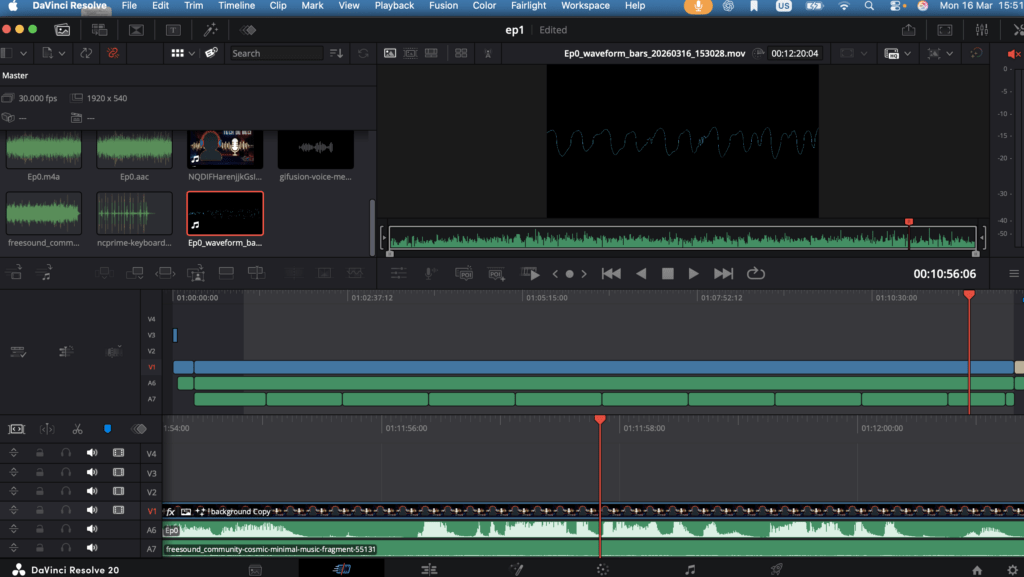
Există un moment în viața oricărui om care editează video când te uiți la timeline-ul tău și realizezi că ceva lipsește. Nu știi exact ce. Dar lipsește. Și după vreo 40 de minute de scroll prin YouTube și Reddit, ajungi la concluzia că ce îți dorești cu adevărat este un waveform vizual — adică o reprezentare animată a sunetului, suprapusă peste imagine, ca să arăți că ești serios în ceea ce faci.
Problema? DaVinci Resolve Free nu are asta built-in. Sau dacă are, eu nu l-am găsit. Și nu, n-am căutat mai mult de 12 minute, că n-am timp.
Soluția normală ar fi să cumperi Studio, să plătești un plugin, sau să iei ceva de pe internet cu licențe dubioase scrise în română stricată. Soluția mea? Să cer unui AI să îmi scrie un plugin întreg de la zero. Și cumva — cu mâna pe inimă — a funcționat.
Acesta este articolul în care îți povestesc cum s-a întâmplat asta. Cu bune, cu rele, cu momente în care terminalul macOS mi-a trimis mesaje pe care nu le înțelegeam, dar le-am copiat în Claude și Claude mi-a explicat că sunt de bine.
De Ce Aveam Nevoie de un Waveform Overlay?
Tech de Beci este un canal de YouTube în care testez aplicații românești, explorez AI și încerc să explic lucruri tehnice fără să adorm pe scaun. Editarea video o fac în DaVinci Resolve, versiunea free, pentru că sunt gospodar și pentru că versiunea Studio costă bani reali.
La un moment dat, am vrut să adaug în montaj o vizualizare a sunetului — un efect de tip waveform care să apară pe ecran când vorbesc sau când rulează o bucată audio. Nu ceva extravagant. Ceva simplu. Ceva care să arate că nu am editat videoclipul în Paint.
DaVinci Resolve are câteva efecte vizuale built-in, dar generarea unui waveform transparent, exportat ca fișier .mov cu canal alpha, care să poată fi importat și pus direct pe timeline — nu există în versiunea free. Sau eu nu am găsit calea. (Dacă știi calea, scrie-mi în comentarii. Dar nu cu linkuri suspecte.)
Planul: Cer AI Să Scrie Codul
Nu știu Python. Știu că există Python. Am auzit de el. Uneori îl văd în tutoriale și dau skip. Dar tocmai asta e frumusețea erei în care trăim: nu mai trebuie să știi să programezi ca să ai un program.
Am deschis Claude și am scris ceva de genul:
„Vreau un script Python care să genereze un fișier video cu waveform vizual dintr-un fișier audio, transparent, compatibil cu DaVinci Resolve pe macOS.”
Și Claude a scris codul. Atât. Cam asta e povestea. Mulțumesc pentru atenție.
Glumesc. A fost mai complicat de atât.
Cum Arată Plugin-ul, de Fapt
Înainte să intrăm în detalii, lasă-mă să îți explic ce face efectiv Waveform Overlay Generator for DaVinci Resolve — pe scurt, proiectul pe care l-am publicat pe GitHub la adresa github.com/techdebeci/waveformplugin.
Ce face:
- Generează un fișier video
.movcu waveform vizual, transparent, din orice fișier audio - Funcționează chiar dacă videoclipul tău nu are audio embedded — adică dacă sunetul e într-un fișier separat față de imagine (situație absolut normală când înregistrezi cu un microfon extern)
- Suportă mai multe stiluri de waveform: mirrored, line, bars și stereo-split
- Poate compozita waveform-ul direct peste un videoclip existent
- Poate importa automat rezultatul în DaVinci Resolve (când Resolve permite scripting)
- Poate plasa clipul generat direct pe timeline, pe un track dedicat, la poziția playhead-ului
Ce nu face:
- Nu îți face cafeaua
- Nu editează videoclipul în locul tău
- Nu funcționează pe Windows (deocamdată — e macOS only)
Tehnologia din spate: totul rulează prin ffmpeg, un instrument open-source legendar care poate face cam orice cu fișiere media dacă știi să îi vorbești frumos. Și Claude știe să îi vorbească frumos.
Procesul Real: Iterații, Erori, și Multă Răbdare
Să fim sinceri: nu am deschis Claude, am scris o propoziție, și am primit codul perfect. Asta nu se întâmplă nici măcar în reclamele la AI.
Iată cum a arătat procesul real, în etape:
Etapa 1: Cererea inițială
Am descris ce vreau. Claude a generat o primă versiune a scriptului Python care folosea ffmpeg pentru a randa waveform-ul. A funcționat… parțial. Fișierul se genera, dar nu era transparent. Era pe fundal negru. Ceea ce înseamnă că, pus pe timeline în Resolve, acoperea tot videoclipul de sub el cu un dreptunghi negru. Elegant.
Etapa 2: Debug în dialog
Am copiat eroarea (sau comportamentul greșit) în conversația cu Claude și am explicat problema. Claude a identificat că era nevoie de QuickTime Animation codec (qtrle) cu canal alpha pentru transparență reală, nu ProRes simplu. A rescris secțiunea relevantă. Am testat din nou.
Etapa 3: Problema cu audio-ul separat
La un moment dat, editam un episod în care aveam videoclipul filmat pe cameră și sunetul înregistrat separat pe un recorder. Scriptul inițial presupunea că audio-ul este embedded în video. Am cerut Claude să adauge posibilitatea de a selecta un fișier audio separat, independent de video. A adăugat un file picker cu tkinter (o librărie Python pentru UI minimal) și logica de selecție.
Etapa 4: Launcher-ul pentru click dublu
Terminalul nu e pentru toată lumea. Recunosc că nici pentru mine nu e confortabil să lansez comenzi în terminal de fiecare dată când vreau să generez un waveform. Așa că am cerut un launcher macOS — un fișier .command pe care să pot da dublu click și să se deschidă tot procesul automat. Claude a scris și ăsta.
Etapa 5: Integrarea cu Resolve scripting
DaVinci Resolve are un API de scripting (Python-based) prin care poți controla timeline-ul, importa clipuri, plasa elemente pe track-uri. Am cerut Claude să adauge și această funcționalitate — dacă Resolve rulează și are scripting activ, clipul generat să fie importat și plasat automat pe un track dedicat, la poziția curentă a playhead-ului.
Asta a fost mai complicată, pentru că API-ul Resolve nu e documentat excelent și există diferențe între versiuni. Am dat prin mai multe iterații, Claude a sugerat workaround-uri pentru cazurile în care Resolve nu expune meniurile de scripting (situație comună în versiunea free).
Etapa 6: Documentarea
README-ul de pe GitHub? Tot Claude l-a scris, pe baza conversației noastre și a codului final. L-am revizuit, am adăugat detalii specifice din experiența mea (calea exactă unde se salvează fișierele, ce se întâmplă dacă QuickTime refuză să deschidă .mov-ul generat, etc.).
Ce Am Învățat Din Toată Chestia Asta
1. AI-ul nu e un buton magic, e un colaborator
Nu am primit codul perfect dintr-o singură cerere. Am avut o conversație de zeci de mesaje, cu iterații, cu testare manuală între ele, cu feedback specific. Dacă nu testezi ceea ce primești și nu explici exact ce nu merge, primești cod care arată bine dar nu face ce trebuie.
2. Trebuie să înțelegi măcar puțin ce se întâmplă
Nu am scris codul, dar am înțeles ce face fiecare componentă — ce e ffmpeg, ce e codec-ul, de ce e nevoie de canal alpha, cum funcționează timeline-ul în Resolve. Fără această înțelegere minimă, nu poți da feedback util și rămâi blocat la prima problemă serioasă.
3. Separarea fișierelor contează
Proiectul final are mai multe fișiere cu roluri clare: WaveformOverlayGenerator.py (logica principală), WaveformOverlayLauncher.py (launcher-ul cu prompts), LaunchWaveformOverlay.command (dublu-click pe macOS), install.py (instalare opțională în meniurile Resolve). Această separare a venit natural din iterații — Claude a sugerat-o când codul dintr-un singur fișier a devenit prea complex.
4. ffmpeg e incredibil de puternic
Filtrul showwaves din ffmpeg face tot munca grea. Plugin-ul nostru e în esență o interfață prietenoasă deasupra unei comenzi ffmpeg. Asta e filosofia corectă: nu reinventezi roata, folosești ce există și adaugi valoare prin UX.
Cum Îl Folosești Tu
Dacă vrei să folosești plugin-ul, iată pașii esențiali (macOS):
Cerințe:
- macOS
- ffmpeg instalat (
brew install ffmpegdacă ai Homebrew) - DaVinci Resolve 20+ (opțional pentru auto-import)
Instalare:
- Clonează sau descarcă repository-ul de pe GitHub
- Dă run la
python3 install.py --mode scriptsdacă vrei integrare în meniurile Resolve (opțional)
Workflow recomandat:
- Dă dublu-click pe
LaunchWaveformOverlay.command - Selectează fișierul audio din file picker
- Alege preset-ul de waveform (mirrored, line, bars, stereo-split)
- Alege dacă vrei overlay transparent sau compozitat peste video
- Alege dacă păstrezi audio-ul în clipul generat
- Aștepți să apară mesajul
Render finished: ...în Terminal - Importezi manual
.mov-ul în Resolve (sau automat dacă ai scripting activ)
Un detaliu important: QuickTime Player poate refuza să deschidă fișierul generat și să zică că nu îl poate reda. Asta nu înseamnă că fișierul e stricat. DaVinci Resolve îl importă și îl redă corect. Este o problemă de compatibilitate între codec-ul qtrle și QuickTime modern, nu o eroare a scriptului.
Stiluri de Waveform Disponibile
Plugin-ul vine cu patru preset-uri, fiecare cu un caracter vizual diferit:
Mirrored — waveform-ul e reflectat pe verticală, creând un efect simetric care arată bine pe fundaluri simple. Ideal pentru momente de speech.
Line — o linie continuă care urmărește amplitudinea audio. Minimal, curat, versatil.
Bars — bare verticale, stilul clasic de equalizer. Mai agresiv vizual, potrivit pentru muzică sau tranziții energice.
Stereo-split — afișează canalele stânga și dreapta separat. Util când vrei să arăți că ai înregistrat stereo, chiar dacă nimeni din audiență nu o să observe diferența.
Limitări Cunoscute și Ce Urmează
Limitări actuale:
- Funcționează doar pe macOS (din cauza launcher-ului
.commandși a dependenței de anumite path-uri) - Necesită ffmpeg instalat separat
- Integrarea cu Resolve scripting depinde de versiunea și configurația Resolve — nu toate build-urile expun meniurile de scripting
Ce ar putea veni:
- Suport Windows (necesită refacerea launcher-ului)
- Mai multe preset-uri de waveform
- Opțiuni de culoare și dimensiune expuse printr-o interfață grafică completă, nu prin Terminal
- Poate, la un moment dat, o interfață web care să genereze waveform-ul online
Dacă vrei să contribui, repository-ul e public pe GitHub și are licență MIT — adică poți face ce vrei cu el, inclusiv să îl îmbunătățești și să dai pull request.
Concluzie: AI-ul ca Unealtă, Nu ca Înlocuitor
Am creat un plugin funcțional pentru DaVinci Resolve fără să știu Python, fără să am experiență în ffmpeg, și fără să petrec luni întregi învățând programare. Cu AI ca partener de lucru, procesul a durat câteva zile — inclusiv testare, iterații și scriere de documentație.
Dar cheia nu a fost să cer AI-ului să facă totul. Cheia a fost să înțeleg ce vreau, să testez fiecare iterație, să dau feedback specific și să am răbdare cu procesul. AI-ul e excelent când știi să îi pui întrebările corecte.
Dacă ești creator de conținut, podcaster, sau editezi video ca hobby și ai nevoie de waveform overlays fără să plătești plugin-uri scumpe — codul e gratuit, e pe GitHub, și funcționează.
Și dacă nu funcționează la tine — deschide un issue pe GitHub. Sau scrie în comentarii. Sau acceptă că uneori tehnologia e ca tramvaiul din Cluj: vine când vrea ea.
Waveform Overlay Generator for DaVinci Resolve este disponibil gratuit pe GitHub:
github.com/techdebeci/waveformplugin
Licență MIT. Open source. Fără abonament lunar.
Leave a Reply